Índice
A partir deste guia, daremos início a uma série de tutoriais voltados ao ensino da configuração de diversos tipos de emuladores.
Aviso: você não encontrará neste guia, nem nos próximos que serão publicados, links para jogos, BIOS, Prod Keys, Title Keys ou qualquer outro arquivo necessário para determinados emuladores cujo compartilhamento seja ilegal. Nosso objetivo é apenas ensinar como obter e configurar esses arquivos de forma correta e legal.
Neste guia, em específico, ensinarei como instalar o emulador de PS3 e, a partir dele, como obter os arquivos de BIOS utilizados pelos emuladores de PS1 e PS2 de maneira legal, sem recorrer à pirataria.
Baixando o RPCS3
O primeiro passo é acessar o site oficial do emulador: https://rpcs3.net/
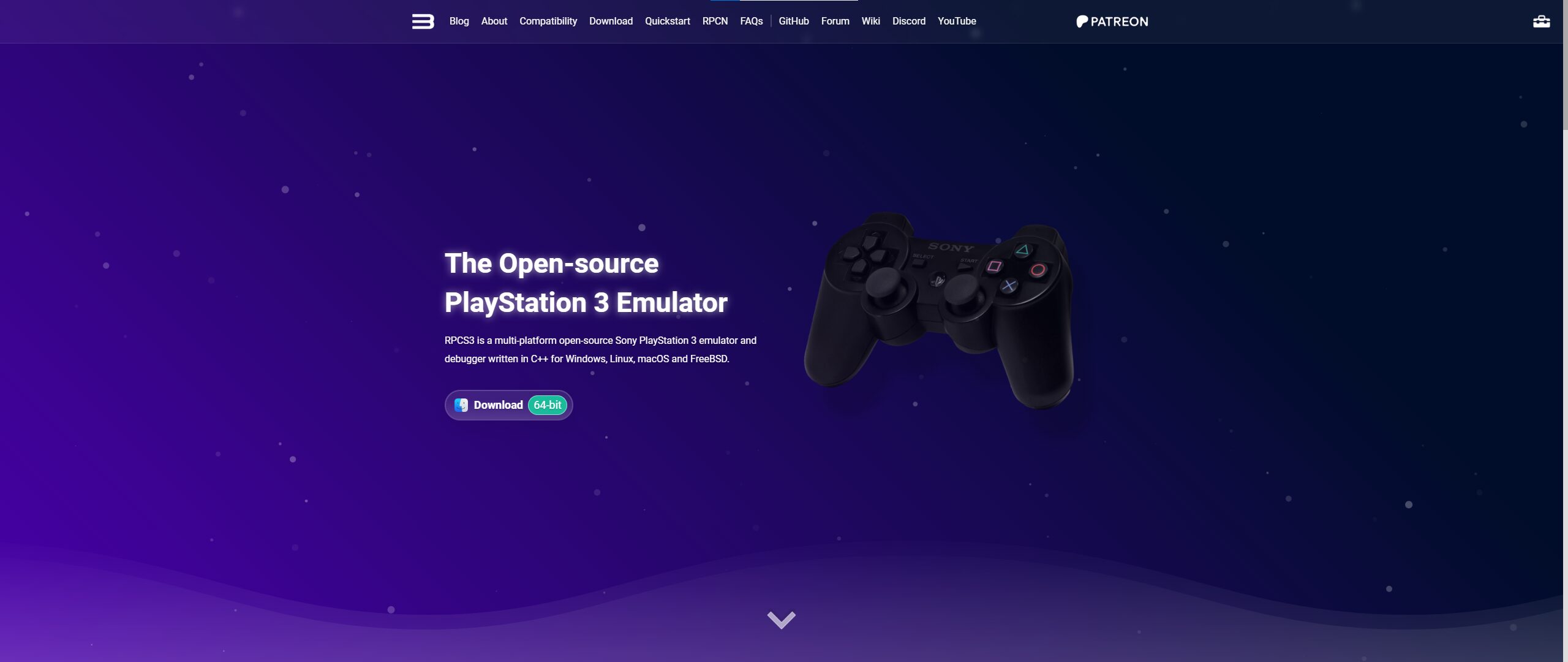
Em seguida, clique em Download.

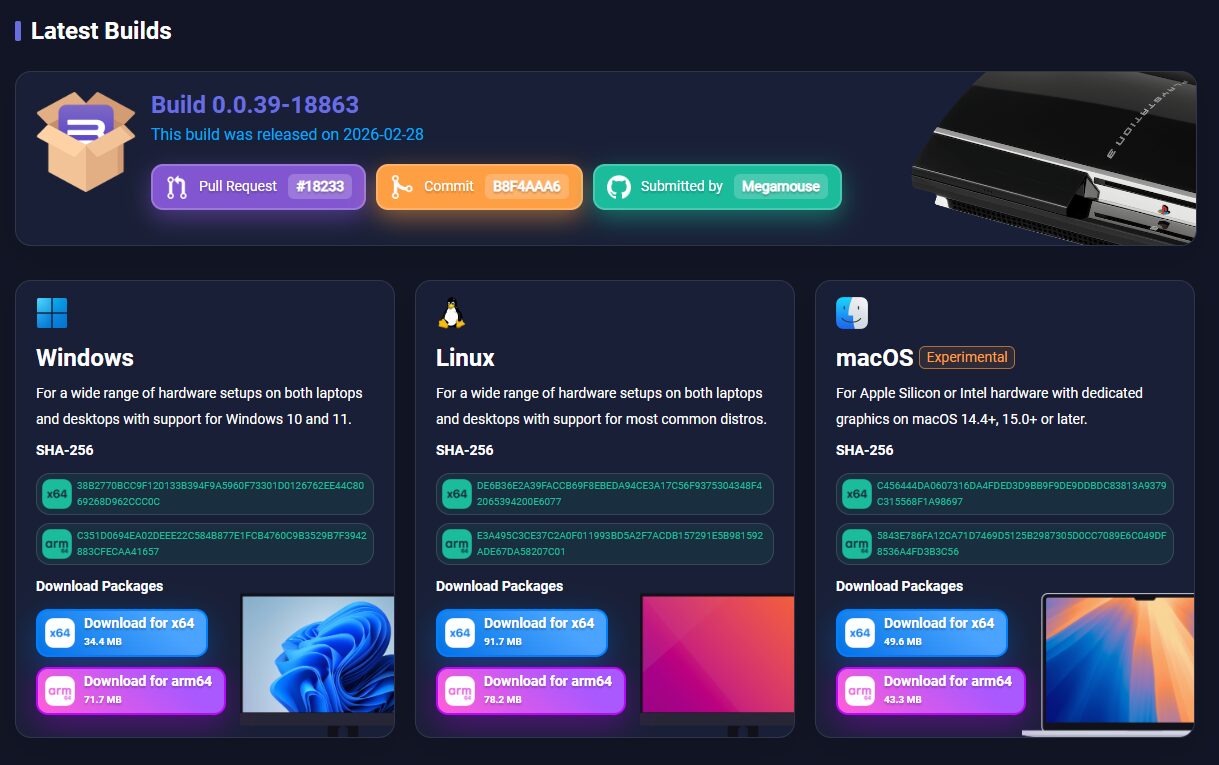
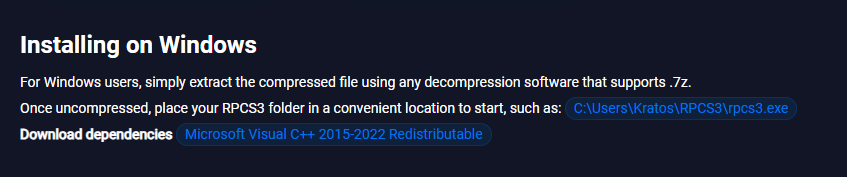
Baixe a versão correspondente ao seu sistema operacional e ao tipo de processador. Neste tutorial, utilizaremos a versão para Windows em processadores convencionais (x64). Portanto, baixe a versão Windows x64 e certifique-se de que o Microsoft Visual C++ 2015–2022 Redistributable esteja instalado em seu computador.
Caso ele ainda não esteja instalado, o link para download pode ser encontrado na própria página de download do RPCS3.
Instalando o RPCS3
Antes de começar, certifique-se de ter um programa para descompactação de arquivos instalado em seu computador, como o 7-Zip ou o WinRAR.
Abra o arquivo baixado, selecione todo o seu conteúdo e extraia-o para uma pasta de sua preferência, como RPCS3 ou Emulador de PS3.
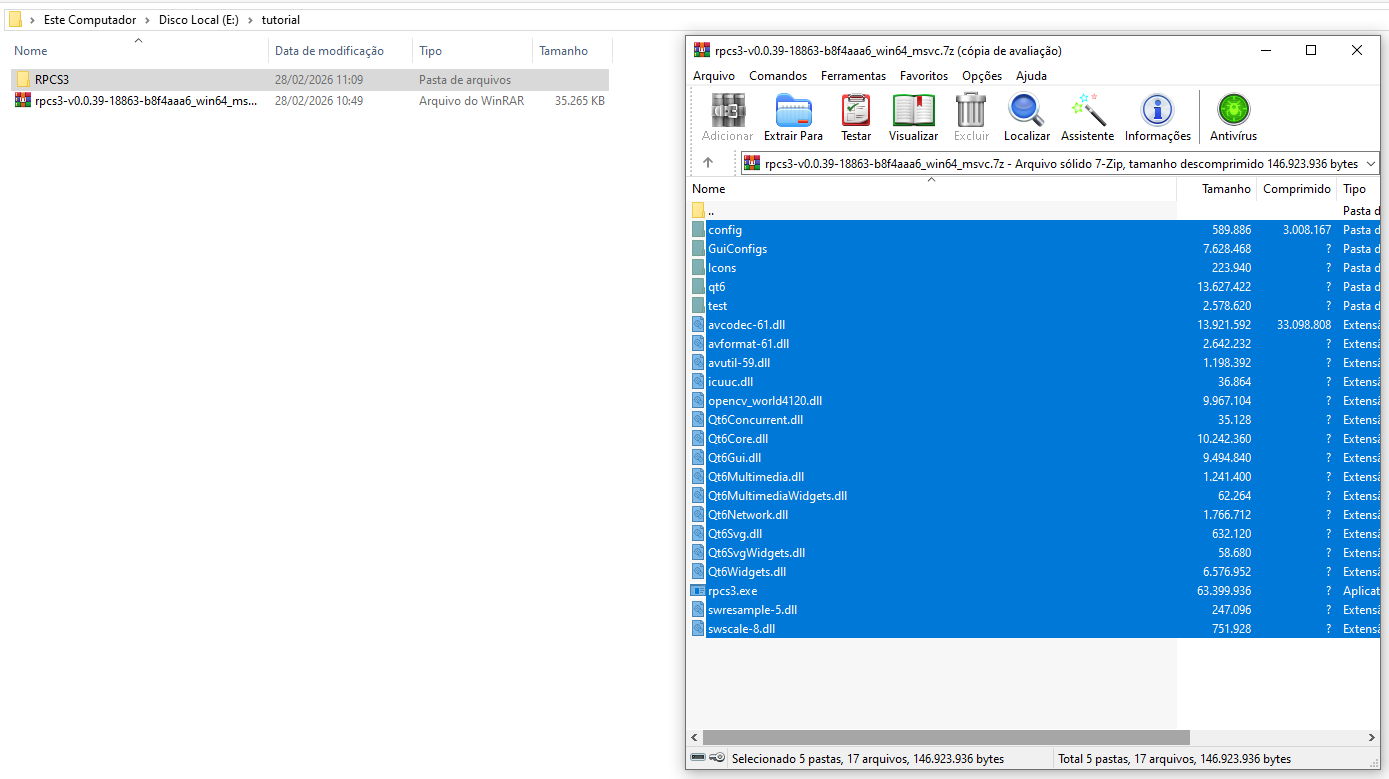
Em seguida, abra a pasta onde os arquivos foram extraídos e execute o arquivo rpcs3.exe.
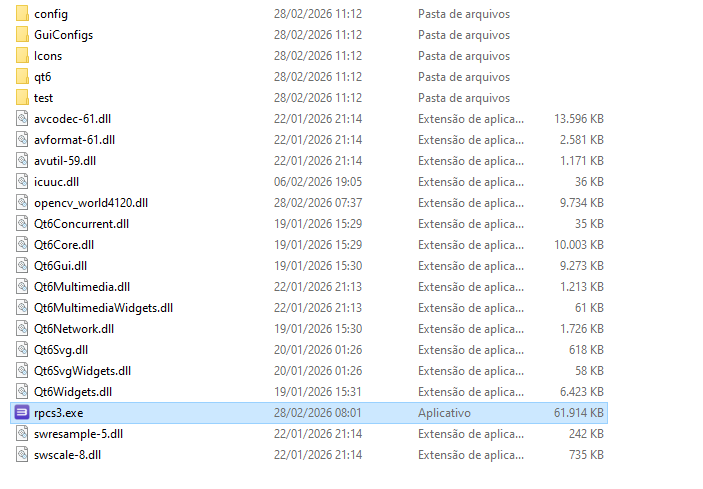
Caso o Windows Defender ou outro antivírus exiba um alerta, não se preocupe. Isso pode ocorrer devido a um falso positivo, algo relativamente comum em programas como emuladores. Desde que o arquivo tenha sido obtido no site oficial do RPCS3, ele é seguro.
Ao iniciar o emulador pela primeira vez, a seguinte janela será exibida:
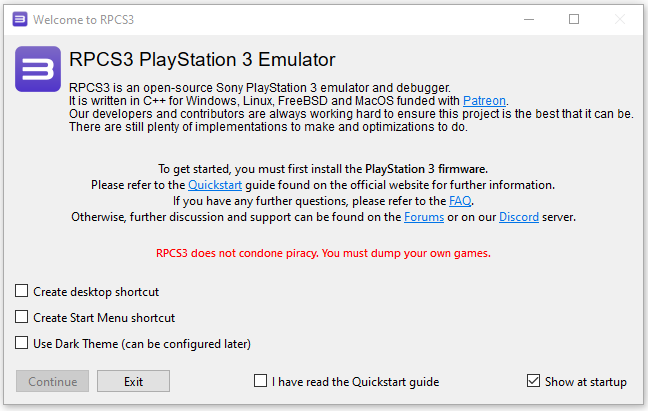
Você encontrará as seguintes opções:
- Create desktop shortcut: cria um atalho na Área de Trabalho.
- Create Start Menu shortcut: cria um atalho no Menu Iniciar.
- Use Dark Theme: ativa o tema escuro do emulador (essa opção pode ser alterada posteriormente).
Marque as opções de sua preferência. Em seguida, marque “I have read the Quickstart guide” e clique em Continue.
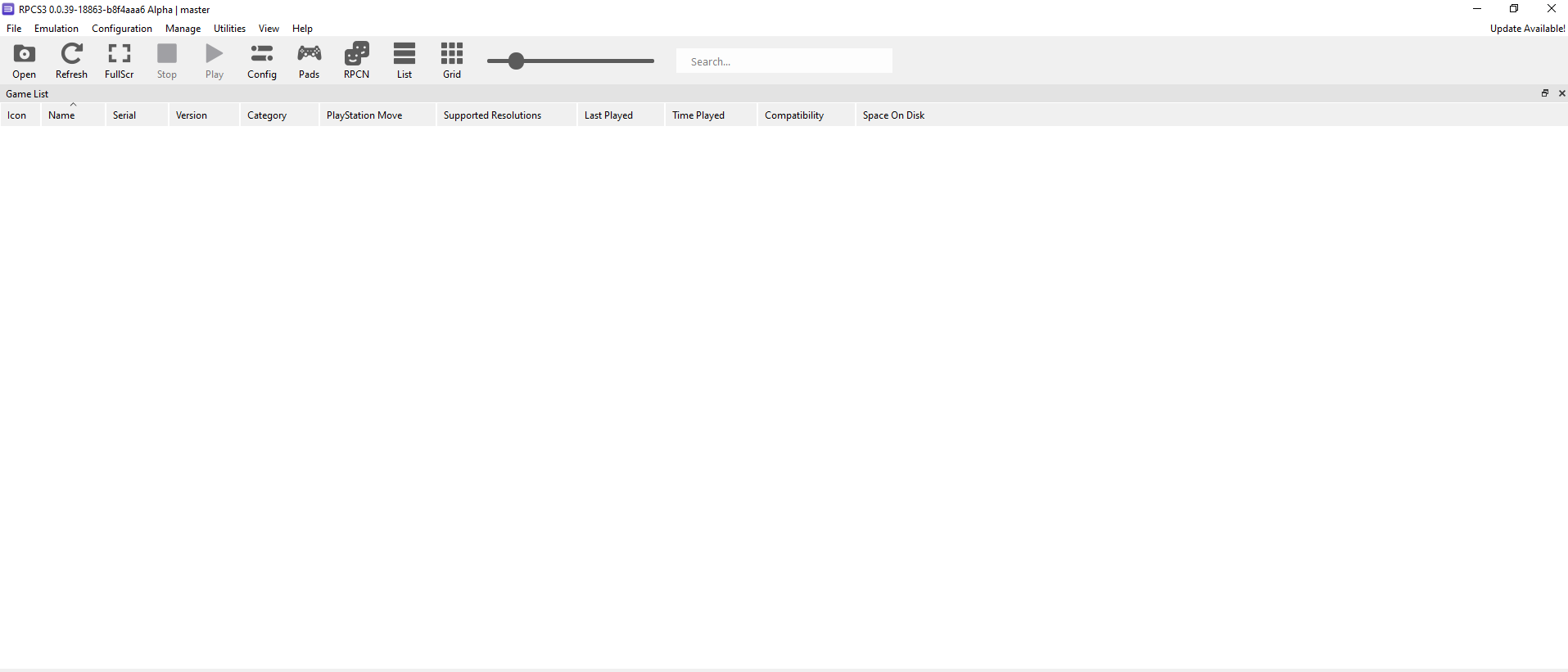
Pronto! O RPCS3 será aberto e você estará na tela inicial do emulador.
Configurando o RPCS3
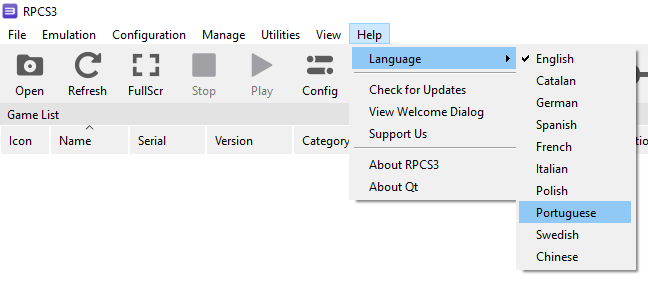
Antes de iniciar a configuração, você pode alterar o idioma do emulador acessando Help > Language > Portuguese.
O primeiro passo é baixar o firmware oficial e gratuito do PlayStation 3 no site oficial da PlayStation. Acesse: https://www.playstation.com/pt-br/support/hardware/ps3/system-software/
Na página, clique em “Atualizar usando um computador” ou “Reinstalar usando um computador” e faça o download da atualização. O arquivo baixado terá o nome PS3UPDAT.PUP.
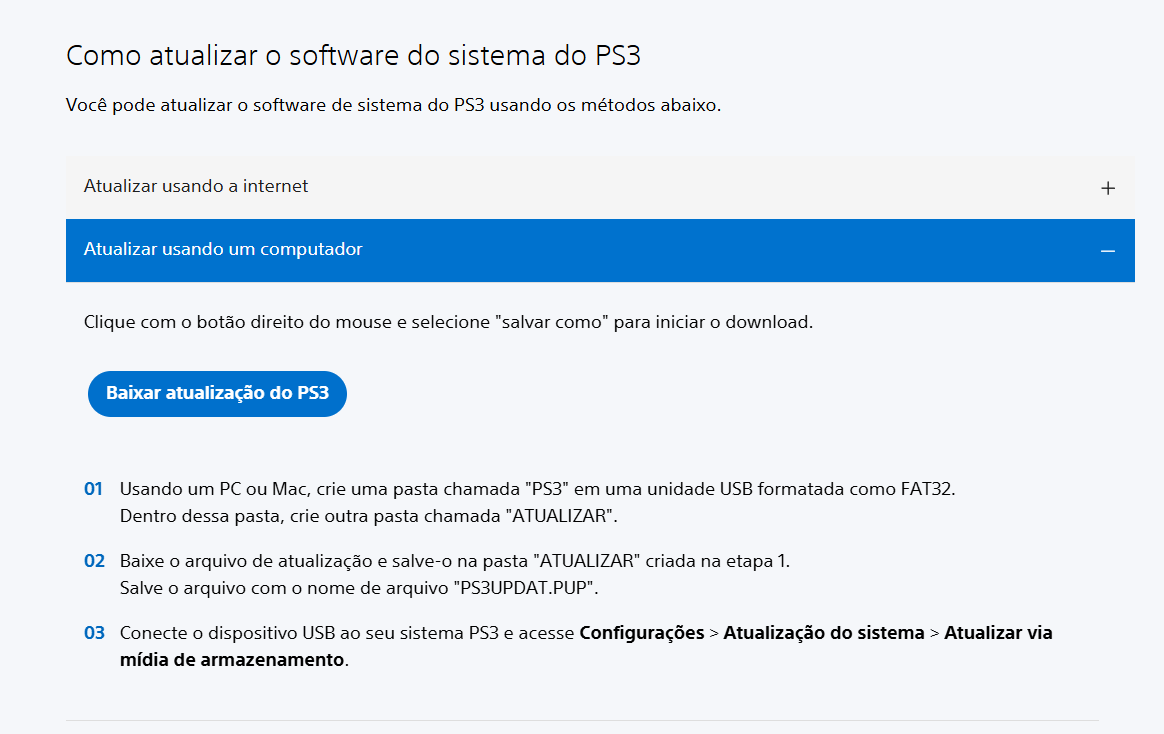
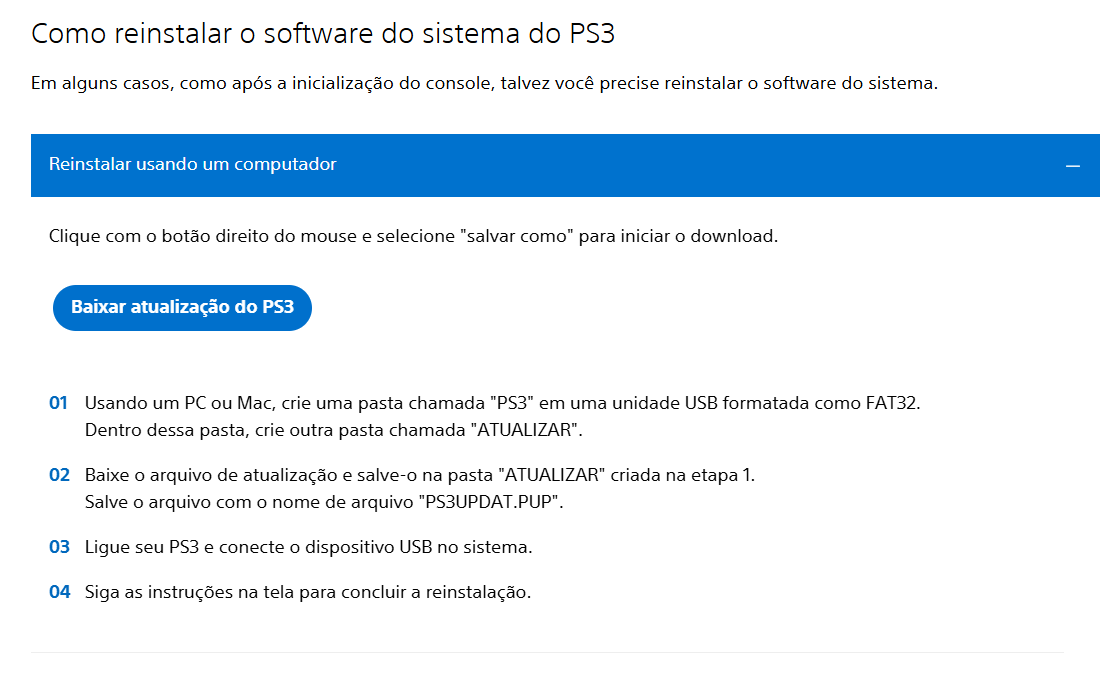
Após concluir o download, no RPCS3 acesse Arquivo > Instalar Firmware, localize o arquivo PS3UPDAT.PUP e selecione-o.
O processo de instalação do firmware será iniciado automaticamente.
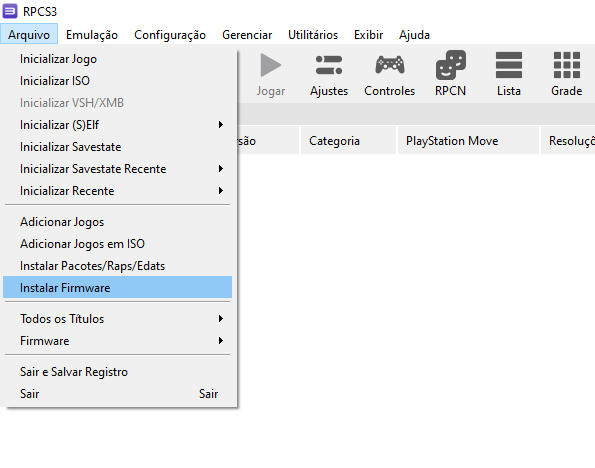
Após a conclusão da instalação do firmware, o RPCS3 estará configurado e pronto para uso.
Obtendo os arquivos de BIOS
Com o RPCS3 configurado, vamos ao processo de obtenção dos arquivos de BIOS utilizados pelos emuladores de PS1 e PS2.
Os arquivos serão extraídos a partir do firmware oficial do PlayStation 3, permitindo obter as BIOS de forma legal, sem a necessidade de baixá-las de fontes desconhecidas na internet.
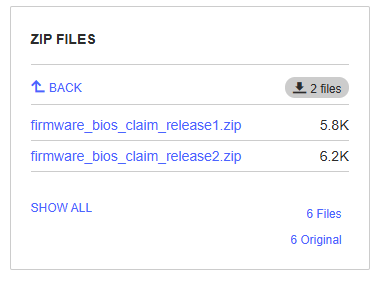
Primeiramente, baixe a ferramenta de extração de BIOS disponível no Internet Archive: https://archive.org/details/firmware_bios_claim_release1
Na seção Download Options, clique em ZIP Files e faça o download do arquivo firmware_bios_claim_release2.zip.
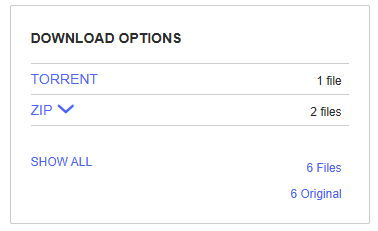
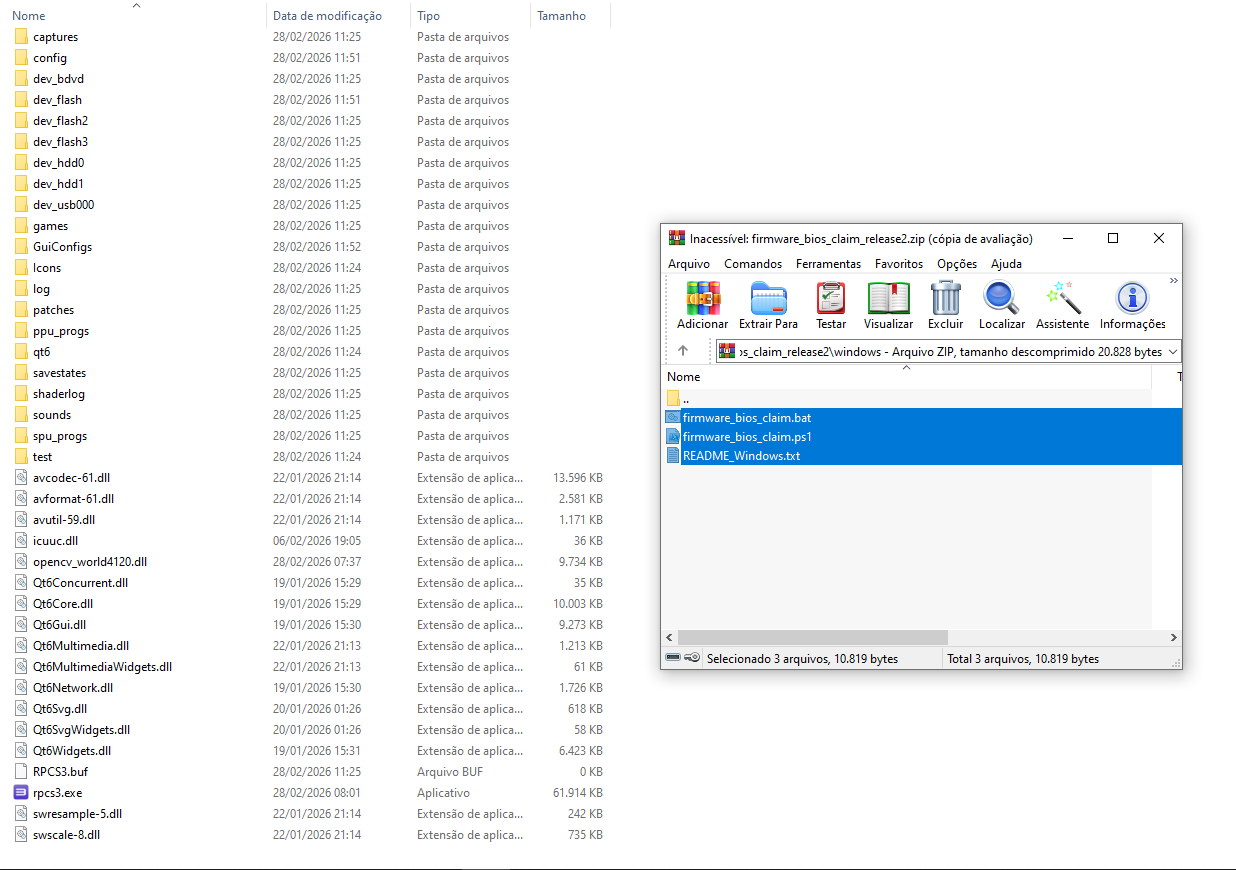
Extraia o conteúdo do arquivo para a pasta onde o RPCS3 está instalado.
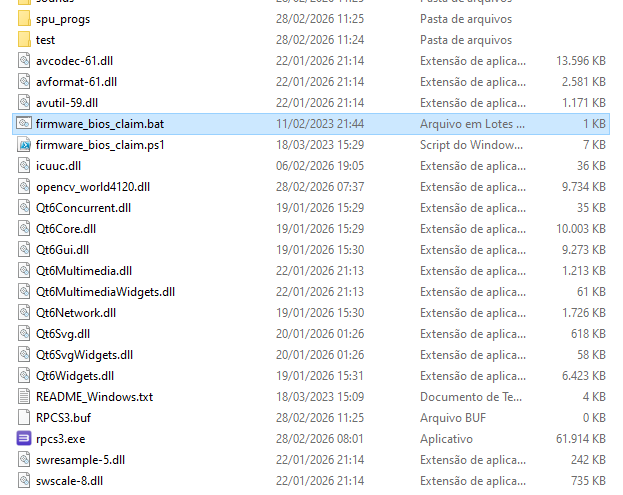
Após a extração, execute o arquivo firmware_bios_claim.bat. Caso o RPCS3 esteja aberto, o processo não será iniciado corretamente. Portanto, feche o emulador antes de executar o arquivo.
Uma janela do Prompt de Comando será aberta e a extração dos arquivos de BIOS será iniciada automaticamente.
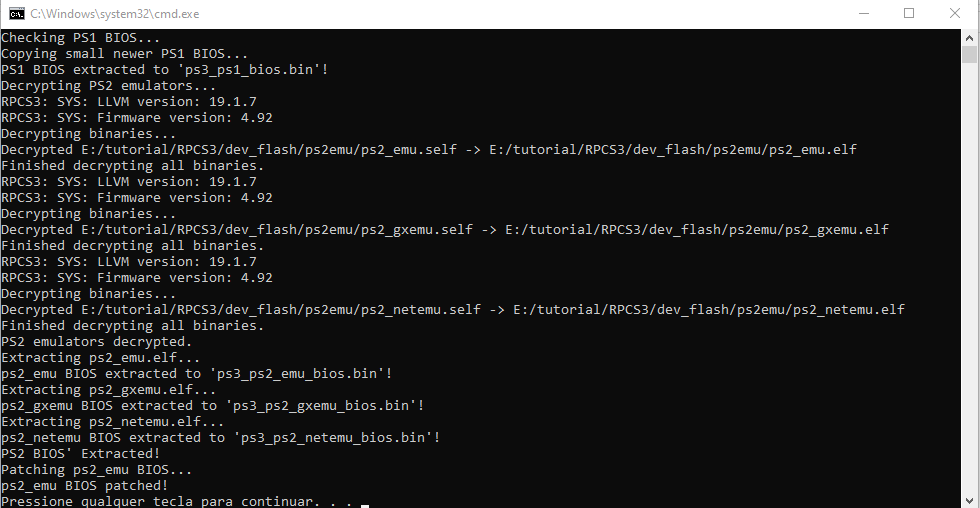
Ao término do processo, os arquivos extraídos estarão na pasta do RPCS3. Dentre eles, você precisará apenas dos seguintes arquivos:
- ps3_ps1_bios.bin
- ps3_ps2_emu_bios.bin
Guarde esses arquivos em um local seguro, pois eles serão utilizados posteriormente na configuração dos emuladores de PS1 e PS2.
Conclusão
Com isso, você já tem o RPCS3 configurado e os arquivos de BIOS necessários para os emuladores de PS1 e PS2 obtidos de forma legal.
Nos próximos guias, mostraremos como instalar jogos no RPCS3, configurá-los para obter o melhor desempenho possível e também como configurar os emuladores de PS1 e PS2 utilizando os arquivos de BIOS obtidos neste tutorial.
Confira nossa parceira a NUUVEM, lá você pode encontrar jogos com os melhores descontos e gift cards com parcelamento em até 6x sem juros.
Acompanhe Magnaway nas redes sociais
Quer ficar por dentro das últimas novidades, além de nos mostrar apoio? Siga Magnaway onde achar melhor: estamos no Google Notícias, Twitter, Facebook e na Steam!
